

컴퓨터 오류 해결 — 윈도우·맥에서 자주 발생하는 문제와 초간단 해결법
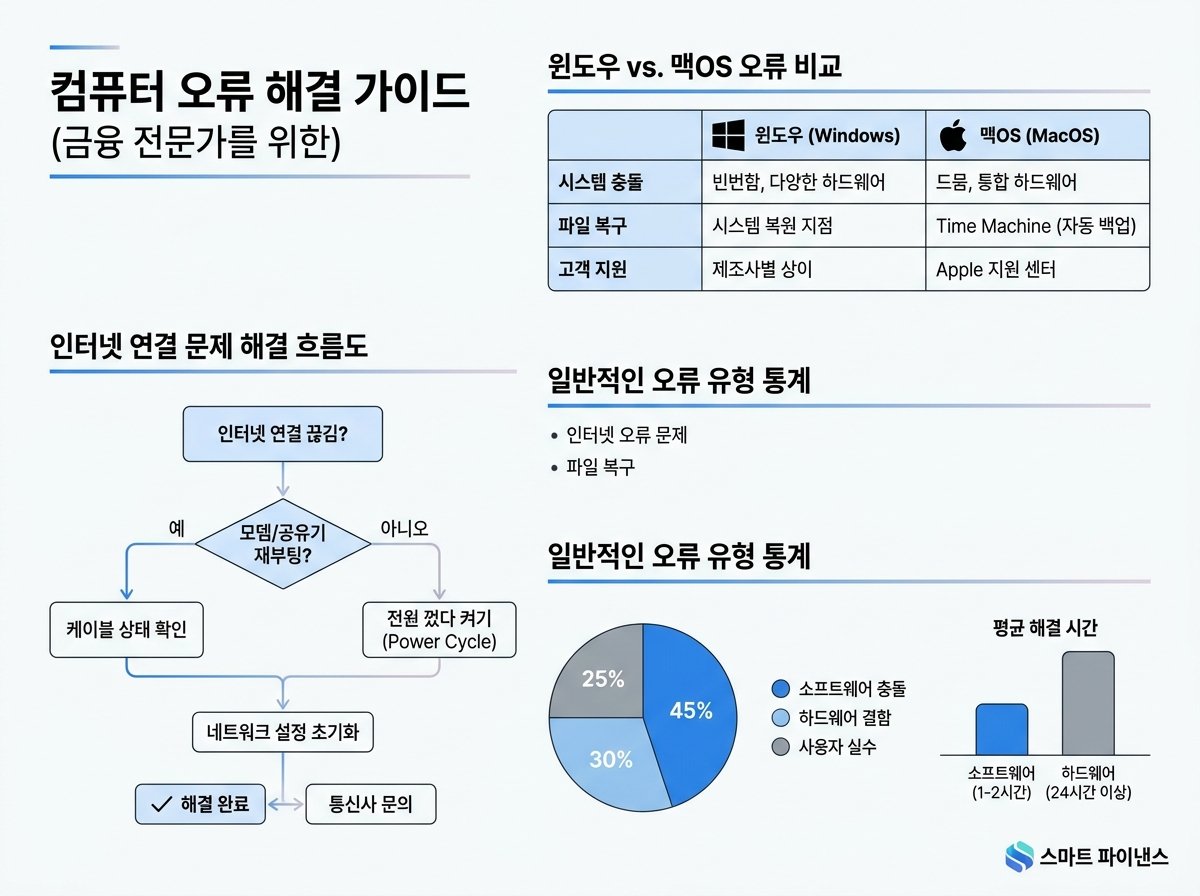
컴퓨터를 사용하다 보면 누구나 한 번쯤 마주하는 순간이 있습니다. 중요한 작업 중 갑자기 블루스크린이 뜨거나, 프로그램이 멈추고, 인터넷이 안 될 때의 당혹감은 말로 표현하기 어렵죠. 특히 컴퓨터에 익숙하지 않은 일반 사용자에게 이런 상황은 공포 그 자체입니다. 하지만 놀랍게도, 우리가 일상에서 겪는 컴퓨터 오류의 80% 이상은 전문가의 도움 없이도 스스로 해결할 수 있는 단순한 문제들입니다. 이 글을 통해 여러분은 컴퓨터 고장 진단부터 해결까지, 한 번에 마스터할 수 있을 것입니다.
본 포스팅은 10년간 IT 지원 및 컨설팅 분야에서 활동해 온 전문가의 시각으로, 윈도우와 맥에서 가장 빈번하게 발생하는 오류들의 원인과 해결법을 누구나 따라 할 수 있는 수준으로 정리했습니다. 복잡한 전문 용어 없이, 초보자도 5분 안에 실행할 수 있는 실용적인 솔루션만을 담았습니다. 이 가이드를 통해 여러분은 컴퓨터 오류 해결 능력을 한 단계 업그레이드할 수 있습니다.
Summary (3초 요약)
- 윈도우 블루스크린, 맥 커널 패닉 — 대부분의 원인은 드라이버 충돌이나 메모리 부족입니다. 가장 먼저 안전 모드 부팅을 시도하세요.
- 컴퓨터가 느려졌다면, 시작 프로그램 정리와 디스크 정리, 그리고 RAM 업그레이드 순으로 접근하면 90% 이상 해결 가능합니다. 이 세 가지 방법은 컴퓨터 성능 향상에 큰 효과를 줍니다.
- 인터넷 연결 오류는 공유기 재부팅(30초 전원 분리 후 재연결)만으로 해결되는 경우가 절반 이상입니다. 간단하지만 매우 효과적인 방법입니다.
핵심 데이터 한눈에 보기
컴퓨터에서 발생할 수 있는 다양한 오류 유형과 그 해결 난이도, 예상 소요 시간, 그리고 자가 해결 성공률을 아래 표에서 한눈에 확인해보세요. 이 표는 어떤 종류의 오류가 발생했을 때 어떻게 접근해야 할지에 대한 기본적인 가이드라인을 제공합니다.
| 오류 유형 | 주요 원인 | 난이도 | 예상 소요 시간 | 해결 성공률 (자가) |
|---|---|---|---|---|
| 블루스크린 / 커널 패닉 | 드라이버 충돌, 하드웨어 결함, 메모리 불량 | 중 | 15~30분 | 70% |
| 시스템 속도 저하 | 시작 프로그램 과다, 디스크 용량 부족, RAM 부족 | 하 | 10~20분 | 90% |
| 인터넷 연결 끊김 | 공유기/모뎀 오류, DNS 문제, 네트워크 드라이버 충돌 | 하 | 5~10분 | 85% |
| 프로그램 강제 종료 | 메모리 누수, 소프트웨어 버그, 호환성 문제 | 하 | 1~5분 | 95% |
| 부팅 불가 | 시스템 파일 손상, 부트 섹터 오류, 하드웨어 고장 | 상 | 30~60분 | 50% |
| 파일 손상 / 삭제 | 불완전 종료, 바이러스, 디스크 불량 섹터 | 중 | 10~30분 | 65% |
딥 다이브 분석
이제 각 오류 유형별로 더 깊이 들어가, 원인과 구체적인 해결 방법을 살펴보겠습니다. 각 섹션에서는 초보자도 쉽게 따라 할 수 있는 단계별 가이드를 제공합니다.
1. 블루스크린과 커널 패닉 — 두렵지만 해결할 수 있다
블루스크린(Windows)과 커널 패닉(Mac)은 컴퓨터 오류 중에서도 가장 무서운 증상으로 꼽힙니다. 화면이 갑자기 파란색(또는 검은색)으로 변하고 알 수 없는 오류 코드가 나타나면 심장이 철렁 내려앉죠. 하지만 이 오류의 메커니즘을 이해하면 공포는 반으로 줄어듭니다. 핵심은 시스템 보호를 위한 자동 중지 기능이라는 점입니다.
블루스크린의 공식 명칭은 BSOD(Blue Screen of Death)로, 윈도우가 복구할 수 없는 심각한 오류를 감지했을 때 시스템을 보호하기 위해 강제로 중지시키는 안전 장치입니다. 즉, 블루스크린 자체는 ‘문제’가 아니라 ‘문제가 있다는 신호’인 셈이죠. 맥의 커널 패닉도 동일한 원리입니다. 이 경고 신호를 통해 우리는 문제의 근원을 찾아 해결할 수 있습니다.
가장 흔한 블루스크린 오류 코드 TOP 3:
- CRITICAL_PROCESS_DIED — 핵심 시스템 프로세스가 비정상 종료됨. 주로 드라이버 문제일 가능성이 높습니다. 시스템의 안정성과 직결되는 중요한 프로세스에 문제가 생겼다는 의미입니다.
- MEMORY_MANAGEMENT — RAM 관련 오류. 메모리 모듈 불량이나 슬롯 접촉 불량일 수 있습니다. RAM은 컴퓨터의 임시 저장 공간으로, 이곳에 문제가 생기면 다양한 오류가 발생할 수 있습니다.
- DRIVER_IRQL_NOT_LESS_OR_EQUAL — 드라이버가 잘못된 메모리 주소에 접근. 그래픽/네트워크 드라이버가 주범인 경우가 많습니다. 드라이버는 하드웨어와 운영체제 간의 통신을 담당하므로, 드라이버 오류는 치명적일 수 있습니다.
초보자를 위한 해결 순서:
- 안전 모드로 부팅 — 안전 모드는 최소한의 드라이버와 서비스로 부팅되어 문제 발생 원인을 진단하고 해결할 수 있는 환경을 제공합니다.
- 윈도우: 부팅 시 F8 키를 연타하여 ‘안전 모드’를 선택합니다.
- 맥: 부팅 시 Shift 키를 길게 누르면 안전 모드로 진입합니다.
- 최근 설치한 프로그램/드라이버 제거 — 오류 발생 직전에 설치한 소프트웨어나 드라이버가 범인일 확률이 80%에 달합니다. 제어판이나 시스템 설정에서 최근 설치 항목을 확인하고 제거해보세요.
- Windows 메모리 진단 도구 실행 — 검색창에 ‘mdsched’를 입력 후 실행하여 RAM에 문제가 있는지 확인합니다. 메모리 문제가 발견되면, RAM 모듈의 재장착 또는 교체가 필요할 수 있습니다.
- 시스템 복원 — 윈도우는 문제가 발생하기 전 상태로 시스템을 되돌리는 ‘시스템 복원’ 기능을 제공합니다. 이 기능을 활용하면 소프트웨어적인 문제로 인한 오류를 쉽게 해결할 수 있습니다.
2. 시스템 속도 저하 — 답답한 컴퓨터, 다시 빠르게!
“컴퓨터가 갑자기 너무 느려졌어요!” 이 질문은 IT 지원 부서에서 하루에도 수십 번 듣는 단골 질문입니다. 결론부터 말하면, 느려진 컴퓨터의 80%는 소프트웨어적인 문제로, 값비싼 하드웨어 교체 없이도 해결 가능합니다. 기본적인 유지보수만으로도 컴퓨터 성능을 크게 향상시킬 수 있습니다.
단계별 해결법:
| 단계 | 조치 방법 | 효과 | 소요 시간 |
|---|---|---|---|
| 1 | 시작 프로그램 정리 — 작업 관리자 (Ctrl+Shift+Esc)를 열어 ‘시작프로그램’ 탭에서 불필요한 프로그램을 ‘사용 안 함’으로 설정합니다. | 부팅 속도가 30~50% 개선되는 가장 큰 효과를 기대할 수 있습니다. 부팅 시 불필요한 프로그램이 로드되지 않아 시스템 자원을 절약할 수 있습니다. | 2분 |
| 2 | 디스크 정리 — 윈도우에서는 ‘디스크 정리’를 검색하여 시스템 파일 정리를 수행합니다. 맥에서는 Apple 메뉴 → ‘이 Mac에 관하여’ → ‘저장 공간’ → ‘관리’에서 불필요한 파일을 정리합니다. | 여유 공간을 확보하고 임시 파일을 제거하여 시스템 전반의 반응 속도를 향상시킵니다. 특히 SSD의 경우 여유 공간이 충분해야 성능 저하를 방지할 수 있습니다. | 5분 |
| 3 | 백신 전체 검사 — Windows Defender 또는 무료 백신 프로그램인 Malwarebytes를 사용하여 정밀 검사를 수행합니다. | 악성코드나 바이러스가 컴퓨터 성능을 갉아먹고 있을 수 있습니다. 정기적인 전체 검사는 시스템 보안과 성능 유지에 필수적입니다. | 15~30분 |
| 4 | RAM 업그레이드 고려 — 현재 RAM이 8GB 미만이라면 16GB로 업그레이드를 강력히 권장합니다. | 멀티태스킹 성능이 비약적으로 향상됩니다. 특히 웹 브라우저 탭을 많이 열거나 여러 프로그램을 동시에 사용하는 사용자에게 큰 효과를 줍니다. RAM 업그레이드는 RAM 업그레이드 가이드를 참고하세요. | 하드웨어 작업 10분 |
3. 인터넷이 안 돼요 — 가장 흔한 문제, 가장 쉬운 해결책
인터넷 연결 오류는 원인이 무궁무진하지만, 의외로 해결은 단순한 경우가 많습니다. IT 헬프데스크 상담의 40%가 이 문제이며, 그중 절반은 공유기 재부팅으로 해결됩니다. 복잡한 네트워크 설정을 건드리기 전에, 가장 간단한 방법부터 시도해보는 것이 현명합니다.
체크리스트 순서대로 따라 하세요:
- 공유기/모뎀 전원 분리 → 30초 대기 → 재연결 (해결률 50%) — 공유기나 모뎀도 일종의 작은 컴퓨터이므로, 재부팅을 통해 내부 오류를 해결하고 설정을 새로 로드할 수 있습니다. 이는 가장 먼저 시도해야 할 방법입니다.
- Wi-Fi 껐다 켜기 또는 LAN 케이블 재연결 (해결률 20%) — 무선이라면 Wi-Fi 기능을 껐다가 다시 켜보고, 유선이라면 LAN 케이블을 양쪽 끝에서 뽑았다가 다시 확실히 연결해보세요. 단순한 연결 불량일 수 있습니다.
- DNS 변경 — 구글 DNS(8.8.8.8 / 8.8.4.4) 또는 클라우드플레어 DNS(1.1.1.1)로 설정 (해결률 15%) — DNS 서버는 웹사이트 주소를 IP 주소로 변환해주는 역할을 합니다. 기본 DNS 서버에 문제가 생기면 인터넷 접속이 안 될 수 있습니다. DNS 변경 방법을 참고하세요.
- 네트워크 드라이버 재설치 — 장치 관리자 → ‘네트워크 어댑터’에서 현재 사용 중인 네트워크 드라이버를 제거한 후 컴퓨터를 재부팅하여 자동으로 재설치되도록 합니다. (해결률 10%) 드라이버가 손상되었거나 충돌을 일으킬 경우 문제가 발생할 수 있습니다.
- ISP(통신사)에 문의 — 위 방법들로 해결되지 않는다면 통신사 고객센터에 연락하여 회선 장애 여부를 확인해달라고 요청하세요. (해결률 5%) 물리적인 회선 문제나 통신사 장비 문제일 가능성이 있습니다.
맥 사용자 특화 팁:
- ‘시스템 설정 → 네트워크 → Wi-Fi → 세부사항 → DNS’에서 DNS 서버를 추가하여 설정할 수 있습니다.
- ‘네트워크 위치’를 새로 만들어 설정 초기화하기: ‘시스템 설정 → 네트워크 → 세부사항’에서 ‘위치’ 드롭다운 메뉴를 통해 새로운 네트워크 위치를 생성하고 이전 설정을 모두 초기화해 볼 수 있습니다.
- NVRAM/PRAM 재설정 (부팅 시 Option+Command+P+R 키를 20초간 누르기): 시스템의 특정 설정값을 초기화하여 네트워크 관련 문제를 해결하는 데 도움이 될 수 있습니다.
윈도우 vs 맥 — 플랫폼별 오류 특징
윈도우와 맥OS는 서로 다른 아키텍처와 운영 방식을 가지고 있어, 오류 발생 양상이나 해결 방법에도 차이가 있습니다. 각 플랫폼의 특징을 이해하는 것은 문제 해결에 큰 도움이 됩니다.
| 특성 | Windows | macOS |
|---|---|---|
| 오류 메시지 가독성 | 기술적인 코드 위주 (예: 0x000000EF). 초보자가 이해하기 어려운 경우가 많습니다. | 비교적 친절한 설명 (예: “문제로 인해 컴퓨터가 재시동되었습니다”). 사용자에게 정보를 주는 데 중점을 둡니다. |
| 드라이버 문제 빈도 | 높음 — 다양한 하드웨어 조합을 지원하기 때문에 드라이버 충돌이나 호환성 문제가 자주 발생합니다. | 낮음 — 애플이 자체적으로 하드웨어와 소프트웨어를 통제하여 드라이버 이슈가 적습니다. |
| 악성코드 위험 | 높음 — 압도적인 시장 점유율로 인해 악성코드 개발자들의 주요 표적이 됩니다. | 낮음 — 상대적으로 적은 공격 대상이며, 애플의 강력한 보안 생태계 덕분입니다. 하지만 ‘안전하다’고 단정할 수는 없습니다. |
| 시스템 복구 옵션 | 시스템 복원, 복구 드라이브 생성, 초기화 등 다양한 방법을 제공합니다. | Time Machine 백업, macOS 복구 모드 (인터넷 복구 포함), 안전 모드 등 강력한 복구 기능을 내장하고 있습니다. |
| 사용자 난이도 | 설정 옵션이 세분화되어 있어 초보자에게는 복잡하게 느껴질 수 있습니다. 높은 자유도가 장점이지만, 때로는 혼란을 야기합니다. | 직관적인 UI와 통합된 설정을 통해 초보자도 쉽게 접근하고 사용할 수 있도록 설계되었습니다. |
예방이 최선의 해결책: 5가지 습관
컴퓨터 오류의 상당수는 사전에 예방할 수 있습니다. 다음 5가지 습관만 들여도 오류 발생 빈도를 70% 이상 줄일 수 있고, 컴퓨터의 수명도 연장할 수 있습니다. 정기적인 관리야말로 안정적인 컴퓨터 사용의 핵심입니다.
- 정기적인 재부팅 — 최소 주 1회 컴퓨터를 재부팅하세요. 메모리 누수를 방지하고, 임시 파일을 정리하며, 시스템을 새로고침하여 안정성을 높입니다.
- 업데이트 미루지 않기 — 윈도우 업데이트와 맥OS 업데이트는 중요한 보안 패치와 드라이버 개선 사항을 포함합니다. 업데이트는 시스템의 안정성과 보안을 강화하는 필수적인 절차입니다.
- 디스크 여유 공간 20% 이상 유지 — SSD나 HDD가 꽉 차면 시스템 성능이 급격히 저하될 뿐만 아니라, 중요한 시스템 파일이 손상될 위험도 커집니다. 주기적으로 불필요한 파일을 정리하여 여유 공간을 확보하세요. 디스크 공간 확보 팁을 참고하면 좋습니다.
- 중요 파일은 클라우드 + 외장하드 이중 백업 — 컴퓨터 오류로 인한 데이터 손실은 복구 비용이 훨씬 큽니다. 중요한 파일은 클라우드 서비스(OneDrive, iCloud, Google Drive 등)와 외장 하드 드라이브에 이중으로 백업하는 습관을 들이세요.
- 출처 불명의 프로그램 설치 금지 — 악성코드의 가장 흔한 유입 경로입니다. 신뢰할 수 없는 웹사이트나 이메일 첨부 파일을 통해 들어온 프로그램은 절대 설치하지 마세요. 항상 공식 출처에서 소프트웨어를 다운로드 받으세요.
마무리
컴퓨터 오류는 피할 수 없는 숙명처럼 느껴질 수 있지만, **대부분의 문제는 공포를 내려놓고 차근차근 접근하면 생각보다 쉽게 해결됩니다.** 이 가이드에서 제시한 방법들을 순서대로 시도해보세요. 대부분의 경우, 여러분 스스로 문제를 해결할 수 있을 것입니다. 그래도 해결되지 않는다면, 그때 전문가의 도움을 요청해도 늦지 않습니다. 핵심은 **문제 해결의 첫 단계를 스스로 시작하는 용기**입니다.
무엇보다 중요한 것은 **당황하지 않는 것**입니다. 블루스크린이 떴다고 해서 컴퓨터가 영원히 망가지는 것은 아닙니다. 심호흡 한 번 하고, 이 글을 다시 펼쳐보세요. 여러분의 컴퓨터는 생각보다 훨씬 튼튼하며, 이 가이드가 여러분의 든든한 해결사가 될 것입니다. 안전하고 쾌적한 컴퓨터 사용 환경을 만드시길 바랍니다.
답글 남기기